Wenn deine Variantensortierung falsch ist, kannst du das in 5 Minuten lösen. Inklusive der Zeit zum Lesen des Artikels.
Wenn du Variantenartikel in WooCommerce angelegt hast, dann kann es sein, dass die Reihenfolge der Begriffe falsch sortiert ausgegeben wird, z. B. so:
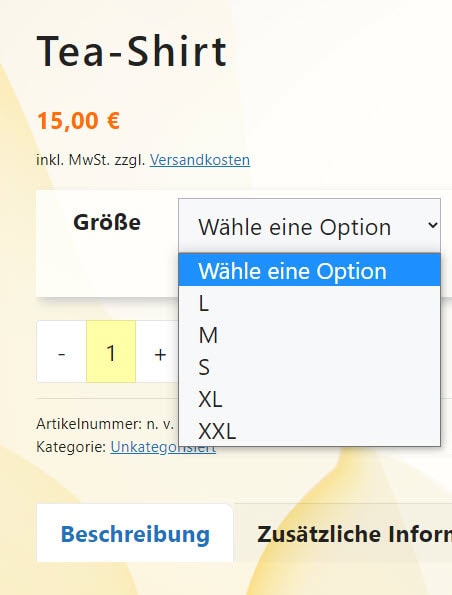
In diesem Fall ist die Sortierung der Kleidergröße für das T-Shirt falsch.
Normal sollte die Reihenfolge von der kleinsten bis zur größten Größe angezeigt werden, also: S, M, L, XL, XXL.
Wo müssen wir das ändern?!
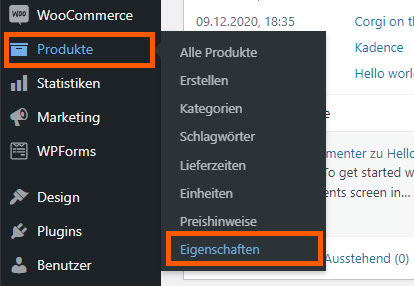
Als ersten Schritt gehst du im WordPress Menü links unterhalb von WooCommerce auf Produkte und dann auf die Eigenschaften.
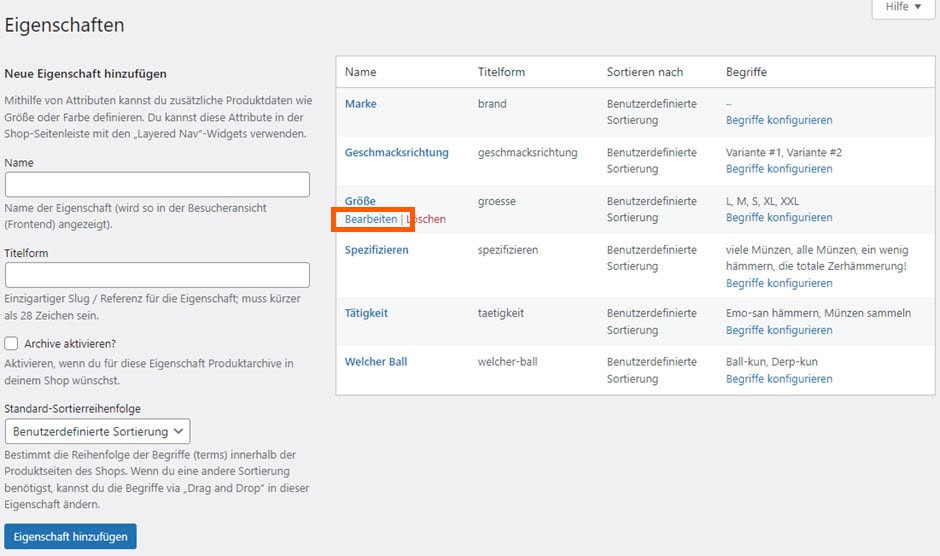
Jetzt sehen wir unsere bisher angelegten Eigenschaften und auch schon die Begriffe, die konfiguriert sind.
Geh mit der Maus über die Eigenschaft, wo die Sortierung falsch ist und klick auf bearbeiten, im Bild rot umrandet.
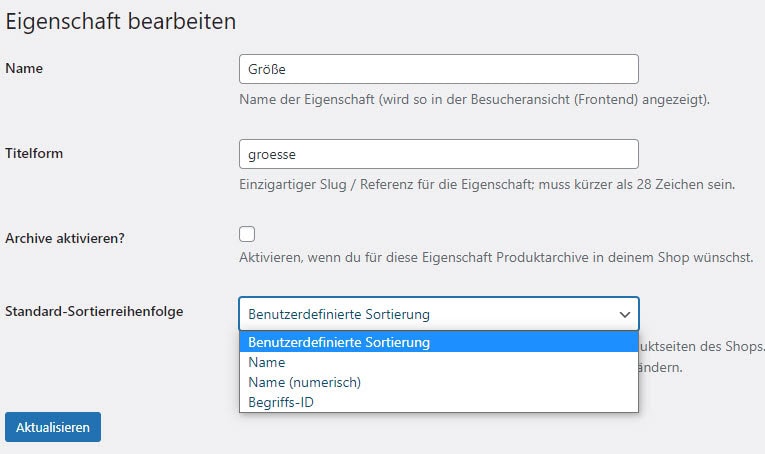
Jetzt kannst du bei der Eigenschaft die Standard-Sortierreihenfolge ändern.
Wir brauchen die Benutzerdefinierte Sortierung, damit alles so angezeigt wird, wie du es gleich vorgibst.
Klick danach auf den Button Aktualisieren, im Bild links unten.
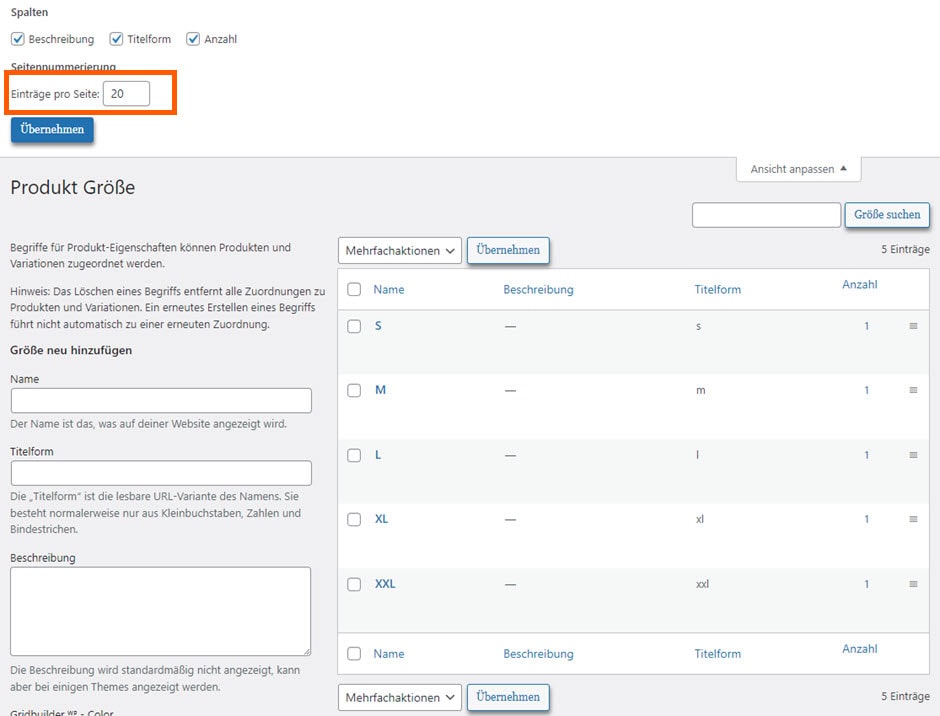
Jetzt können wir wieder zurück zu den Eigenschaften an sich und bei der Eigenschaft, wo die Sortierung der Begriffe nicht passt, auf Begriffe konfigurieren klicken.
Das steht immer unter den Begriffen, im Bild wieder rot umrandet.

Als letzten Schritt musst du jetzt nur noch die Begriffe an die korrekte Stelle verschieben.
Dazu packst du mit der Maus rechts die drei Balken (im Bild wieder rot markiert) und ziehst den Begriff an die Stelle, wo er hingehört.
WordPress speichert automatisch sofort die Änderung an der Reihenfolge. Du musst nichts weiter tun, als die Begriffe an die korrekte Stelle zu ziehen.
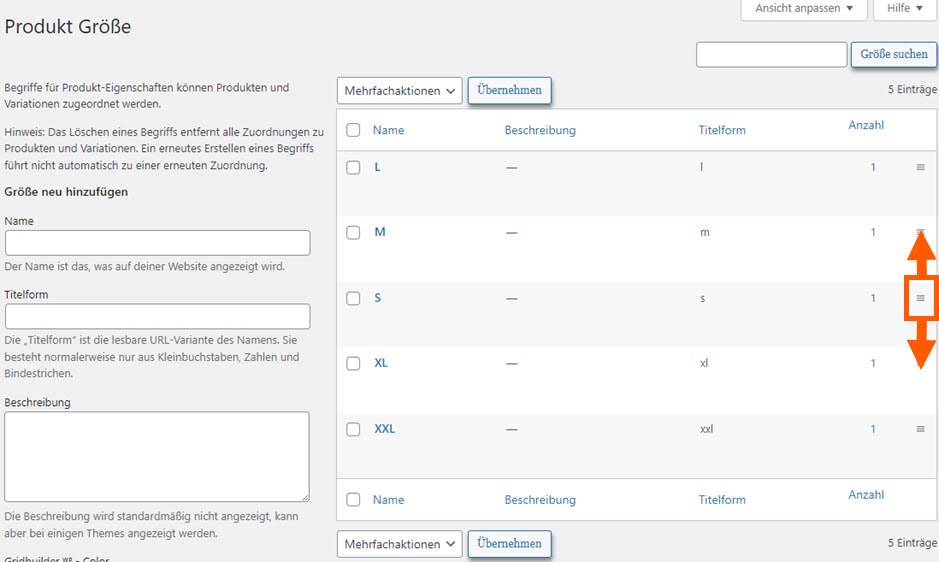
Fertig.
Wenn du jetzt deinen Artikel aufrufst, ist die Reihenfolge exakt so, wie du sie hier gerade festgelegt hast.
Sollte das nicht der Fall sein, hast du möglicherweise noch ein Plugin im Einsatz, was dir die Varianten ändert.
Aber die hier beschriebene Vorgehensweise führt gewöhnlich zum Erfolg.
Hinweise
Wenn du neue Eigenschaften anlegst, kannst du direkt unterhalb der Eingabe des Begriffsnamens die Standard-Sortierreihenfolge festlegen.
Wundere dich also nicht, wenn du bei den meisten Produkteigenschaften direkt zum Konfigurieren der Begriffe gehen kannst und dir die Schritte auf den Bildern 3 und 4 sparen kannst.
Zu viele Varianten?
Wenn du viele Varianten hast, sind die auf mehrere Seiten verteilt und lassen sich auf den ersten Blick nicht einfach sortieren.
Man kann aber die Anzahl der angezeigten Varianten auf einer Seite ändern.
Klick dazu einfach bei den Begriffen rechts oben auf Ansicht anpassen, damit von oben dieses kleine Optionsfenster kommt.
Hier kannst du dann die Anzahl der angezeigten Einträge ändern (rot umrandet).
Erhöhe also einfach die Anzahl und klick auf übernehmen, damit die Begriffe, die du nach oben sortieren willst, auch alle zu sehen sind und nicht erst auf der zweiten oder dritten Seite auftauchen.
Du kannst ganz beruhigt 100 oder mehr Einträge auf einmal anzeigen lassen.