
Dienste wie Beamer sind eine Alternative zu Newslettern; es handelt sich hier nicht um einen Newsletter, aber um eine Möglichkeit, Besucher deiner Seite über aktuelles zu informieren.
Es ist wie ein Infosystem, das nur den Besuchern auf deiner Seite angezeigt wird, anstatt dass du ein Mailing aussendest und damit Leute zu dir auf die Seite holst.
Natürlich erreichst du damit nur Besucher, die du eh schon auf deiner Seite hast; aber die kannst du über alles Neue informieren, was du sonst in einem Ankündigungsbeitrag oder anderweitig unterbringen müsstest.
Was genau ist Beamer?
Beamer ist ein Newsfeed, der sich in deiner Seite einblenden lässt.
Es ist eine Seitenleiste, die links oder rechts ausgefahren wird und deine Besucher über neue Beiträge, Updates, Ankündigungen usw. informiert.
Außerdem können deine Besucher ein kurzes Feedback hinterlassen.
In diesen Newsfeed kannst du beliebig viele Beiträge einpflegen und auch entscheiden, ob dieser Feed automatisch beim Besuch der Seite angezeigt werden soll oder z. B. ein Glockensymbol angezeigt wird, was der Besucher selbst anklicken muss, wenn er die Informationen lesen will.
Du kannst das Vorhandensein neuer Infos (seit dem letzten Besuch des Webseitenbesuchers) auch durch ein akustisches Signal ankündigen.
Hier ist ein Screenshot innerhalb der Beamer Plattform, wie ein Beamer Newsfeed aussehen kann:

Der Feed lässt sich in den Farben der eigenen Marke gestalten.
Das Beamer Branding kann je nach gewähltem Preismodell abgeschaltet werden. Es ist allerdings unauffällig, nicht aufdringlich und stört kaum.
Schauen wir uns mal in der Plattform um.

Beim ersten Login ist auf der Startseite noch nichts zu sehen.
Das Menü links zeigt uns alle Optionen, mit dem Plus können wir neue Meldungen hinzufügen und die Glocke mit der Benachrichtigung rechts oben zeigt uns, wie der Feed aussieht und informiert uns über Neuigkeiten.
Sobald man Beamer im Einsatz hat, ist hier mehr zu sehen.
Schauen wir uns kurz die Menüpunkte der Reihe nach an, um eine Idee vom Funktionsumfang zu bekommen und gehen dann dazu über, wie man einen Beitrag verfasst und welche Möglichkeiten es dazu gibt.
In den Einstellungen kann man die Standardinformationen ändern und einstellen, ob und welche Benachrichtigungen (tägliche oder wöchentliche Zusammenfassung) man erhalten möchte.
Beamer Kontoeinstellungen

Unter dem Tab Product kann man den Namen des Feeds festlegen und einige Einstellungen zum Feed an sich vornehmen.
Den Namen des Feeds kann man später auch ändern.
Unter Team lassen sich Rollen festlegen.
So kann z. B. ein Kunde, für den eine Ankündigung auf der eigenen Seite gemacht wird, die Aufrufe und Reaktionen sehen, wenn er die Freigabe ‚Read only‘ bekommen hat.
Wieder jemand anderes kann als ‚Writer‘ zwar Meldungen erstellen, aber nicht veröffentlichen.
Der Manager hat Zugriff auf fast alle Funktionen, er kann aber die technischen Details des Feed an sich nicht verändern, das schafft nur die Rolle Administrator.
Bei den Spracheinstellungen kann man die Ausrichtung des Text festlegen, die Standardsprache und auch die Label, die Beamer vorgibt, eindeutschen.
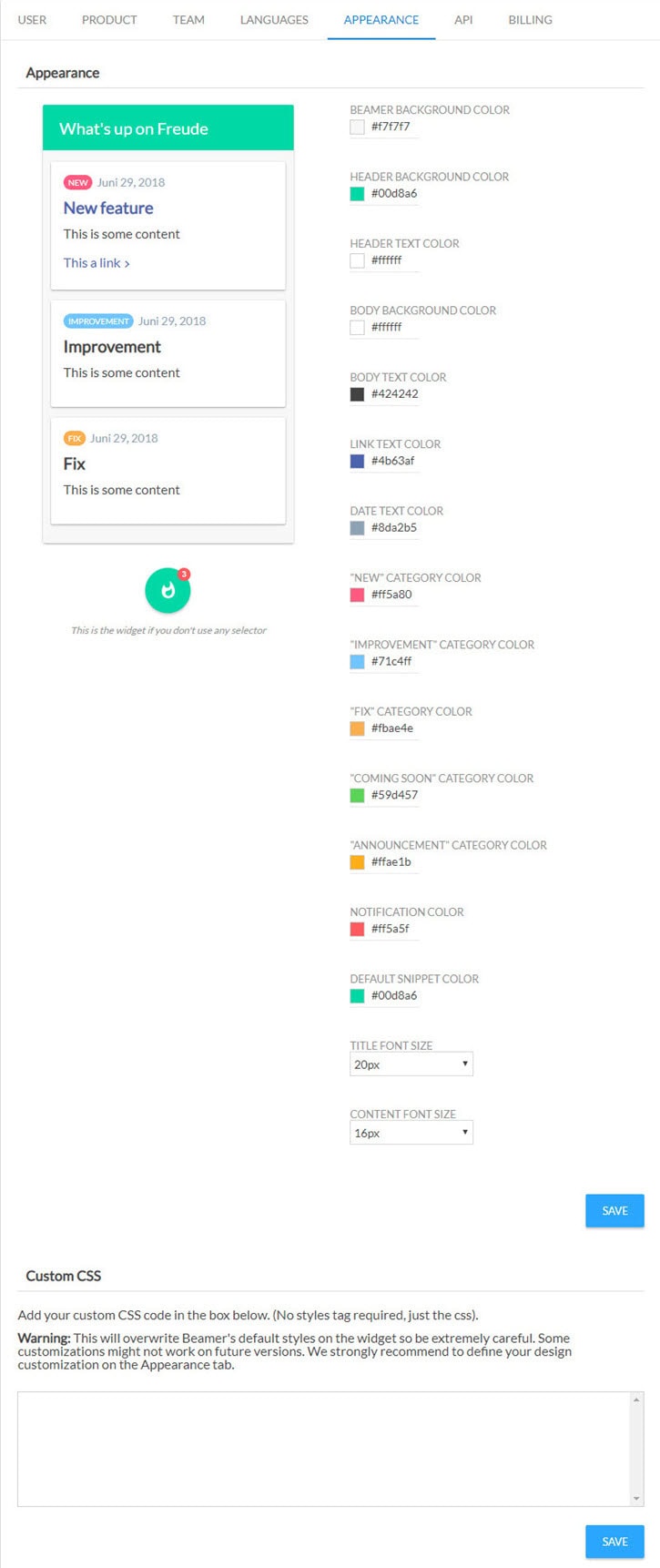
Unter Appearance kannst du dann die Farben anpassen. Links siehst du eine Vorschau, wie dein Newsfeed aussehen würde und rechterhand kannst du Farben und Schriftgrößen anpassen. Wer mit CSS umgehen kann, kann auch sein eigenes Stylesheet hinterlegen.
So kann man den Feed sehr gut an das eigene CI anpassen.
Eine API darf nicht fehlen, um Beamer auch mit anderen Softwareprogrammen zu verbinden.
So könnte man z. B. über einen Dienst nicht nur gleichzeitig auf allen Social Media Kanälen posten sondern gleichzeitig auch im Beamer Newsfeed auf der eigenen Seite.
Sehr gut, wenn man die gleichen Inhalte auf mehrere Kanäle streuen und sich Arbeit sparen will.
Unter Billing kann man dann schlußendlich den aktuellen Tarif sehen und ändern.
Die kostenlose Version reicht anfangs für viele Nutzer. Sobald die Webseite größer wird oder wenn der Newsfeed in einem Onlineshop angezeigt wird oder auf einer Seite mit vielen Besuchern, sollte man ein Upgrade vornehmen, um von den zusätzlichen Funktionen zu profitieren.
Integration in die Webseite
Geschieht sehr einfach durch einen kleinen Codeschnipsel.
Dieser wird einfach in der eigenen Seite eingefügt.
Feedback und Analytics
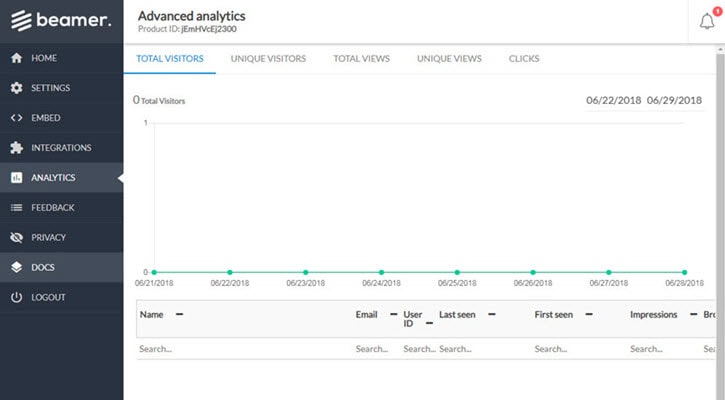
In den Tabs Analytics und Feedback kannst du die Einblendungen und Interaktionen sehen, sowie etwaige Rückmeldungen von Besuchern.
Datenschutz
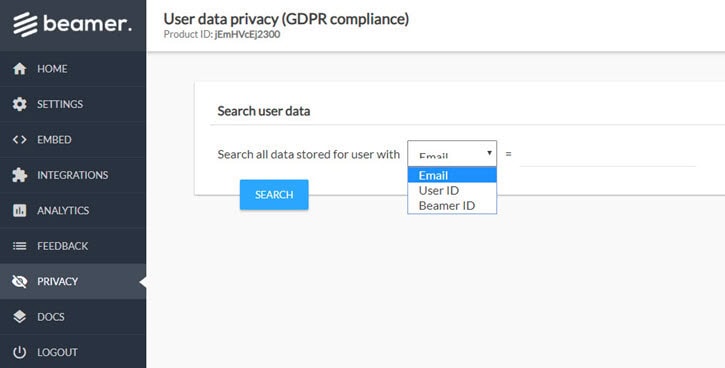
Der Punkt Privacy führt uns zu GDPR (GDPR = DSGVO). Hier kann ich alle möglicherweise gespeicherten Nutzerdaten für ein Auskunftsersuchen herausfiltern und ggf. löschen.
Neuen Beitrag in Beamer erstellen
Beamer ist so etwas wie ein Blog für deine Leser, an prominenter Stelle, aber auf unaufdringliche Weise auf deiner Seite und ohne dass du ein Blog haben musst oder ihm einen besonderen Platz einräumst.
Beamer kann von überall aus her vom Besucher geöffnet und gelesen werden und damit muss man nicht auf die “Neues” Sektion klicken oder nach dem Blog suchen oder anderweitig schauen, was es interessantes gibt.
Da ich Beamer auch auf mehreren Webseiten gleichzeitig einbinden kann, kann ich also auch übergreifende News auf all meinen Seiten gleichzeitig veröffentlichen.
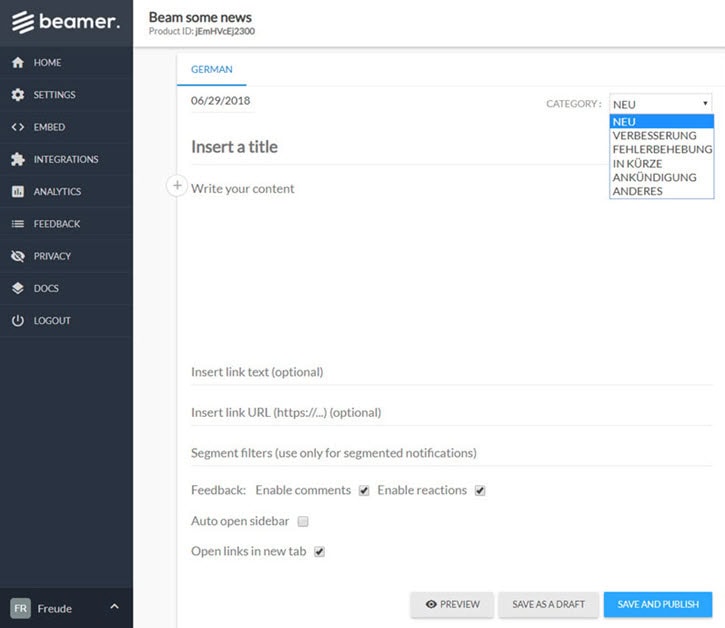
Um einen neuen Beitrag zu schreiben, klicken wir auf das Plus-Zeichen (siehe erstes Bild oben) und wählen aus, in welche Kategorie unser Beitrag fällt.
Diese Kategorien haben wir vorhin unter den Spracheinstellungen benannt.
Anschließend kannst du einen Titel eingeben, deinen Inhalt verfassen und Links hinzufügen.
Und du kannst auswählen, ob die Leser Feedback hinterlassen können und auf welche Art:
- nur als Reaktionen (per Smiley)
- oder als Kommentar in Textform
- oder beides
Und das Feedback kannst du dann im entsprechenden Menübereich lesen (siehe oben).
Dann kannst du noch entscheiden, ob die Seitenleiste beim Besuch automatisch aufgeht oder nicht. Und ob die Links, die du hinterlegst, in einem neuen Tab geöffnet werden sollen.
Anschließend kannst du dir eine Vorschau anschauen, zwischenspeichern oder veröffentlichen.
Kann ich Bilder und Videos in Beamer verwenden?
Ja, das kannst du.
Wenn du einen Beitrag schreibst, werden dir die Icons eingeblendet, mithilfe derer du Fotos und Videos mit in den Beitrag setzen kannst.
Weitere Einstellungen
Diese beinhalten u. a. die Möglichkeiten
- dass Suchmaschinen die Beiträge lesen dürfen
- ob ein Ton abgespielt wird, wenn du einen neuen Beitrag veröffentlicht hast
- ob der Beamer Newsfeed auch auf dem Handy verfügbar sein soll
- dass Beamer auf anderen Webseiten mit eingebunden werden kann
- ob eine Vorschau des neuesten Beitrags gezeigt werden soll
- wie das Favicon der Seite reagieren soll
- und vieles mehr
Suchst du also nach einem originellen und praktischen Newsfeed für deine Seite, findest du in Beamer eine bewährte Lösung, die auch im kostenlosen Tarif viel bietet.
GetBeamer